Dialektikanetwork.com – Jakarta, cara mengatasi Play Protect tidak tersertifikasi pada ponsel realme dapat dilakukan dengan memeriksa Google Service Framework atau GSF ID, lalu mendaftarkan perangkat melalui halaman registrasi perangkat Google.
Masalah ini muncul ketika Google Play Store menampilkan status “Device is not certified” pada menu Play Protect certification. Kondisi tersebut dapat mengganggu penggunaan aplikasi dan layanan Google. Selain itu, pengguna mungkin menghadapi kendala saat menerima pembaruan sistem Android atau mencadangkan data.
Cara mengecek status sertifikasi Play Protect
Sebelum memperbaiki masalah, pastikan status perangkat terlebih dahulu. Buka aplikasi Google Play Store, kemudian ikuti langkah berikut:

- Ketuk ikon tiga garis di pojok kiri atas.
- Pilih menu Settings atau Setelan.
- Gulir layar hingga menemukan bagian Play Protect certification.
- Periksa apakah perangkat menampilkan status “Device is certified” atau “Device is not certified”.
Jika statusnya sudah tersertifikasi, pengguna tidak perlu melakukan langkah tambahan. Namun, status tidak tersertifikasi memerlukan pemeriksaan lebih lanjut.
Cara mengatasi Play Protect tidak tersertifikasi dengan GSF ID
Tutup aplikasi yang masih berjalan sebelum memulai proses. Selanjutnya, unduh aplikasi Device ID dari sumber yang tepercaya. Gunakan sumber resmi atau lokasi unduhan yang aman, terutama jika Google Play Store tidak mengizinkan proses pengunduhan.
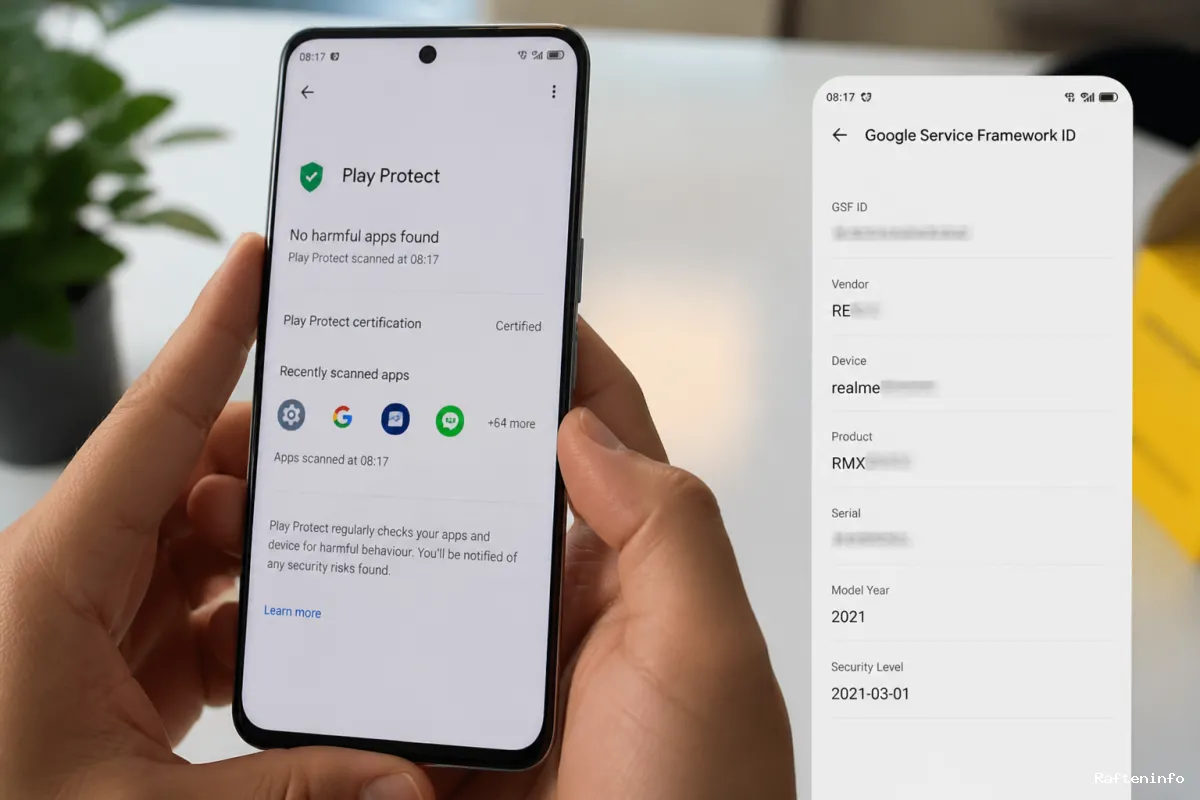
Setelah aplikasi terpasang, buka Device ID dan berikan izin yang diperlukan. Cari bagian Google Service Framework atau GSF, lalu salin nomor yang tercantum. Nomor tersebut merupakan identitas unik perangkat yang digunakan dalam proses registrasi.
GSF ID dapat berubah setelah pengguna melakukan reset ke setelan pabrik. Karena itu, gunakan nomor terbaru yang tampil pada perangkat saat proses berlangsung.
Mendaftarkan perangkat ke Google
Buka halaman registrasi perangkat Google melalui peramban. Halaman tersebut akan meminta autentikasi akun Google. Masuk menggunakan akun yang terhubung dengan perangkat, lalu tempelkan GSF ID ke kolom yang tersedia.
Kemudian, selesaikan verifikasi CAPTCHA dan tekan tombol Register. Setelah itu, masukkan kembali kredensial Google pada Play Store jika sistem memintanya. Pengguna juga dapat melakukan reboot agar perubahan terdeteksi dengan baik.

Proses registrasi mungkin tidak langsung mengubah status sertifikasi. Oleh karena itu, tunggu beberapa waktu sebelum memeriksa kembali menu Play Protect certification. Jika status tetap tidak berubah, jangan mengulangi proses secara berlebihan.
Penyebab dan langkah lanjutan
Sejumlah pengguna mengalami masalah ini setelah menerima pembaruan OTA. Pembaruan tersebut dapat membuat GSF ID berubah dan tidak lagi cocok dengan data perangkat yang sebelumnya terdaftar.
Jika cara di atas belum berhasil, pengguna dapat mengirimkan laporan melalui bagian Bug Report pada kanal dukungan realme. Sertakan informasi perangkat dan uraian masalah secara jelas. Langkah ini penting jika status tidak tersertifikasi bertahan dalam waktu lama atau mengganggu layanan Google secara terus-menerus.