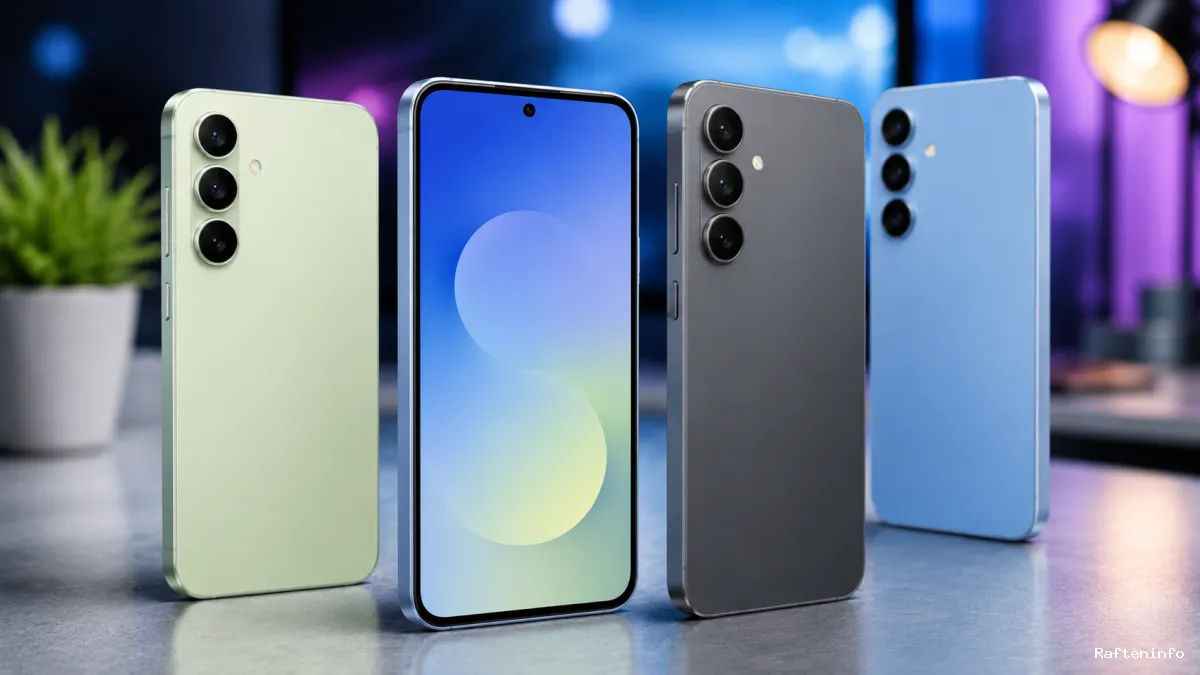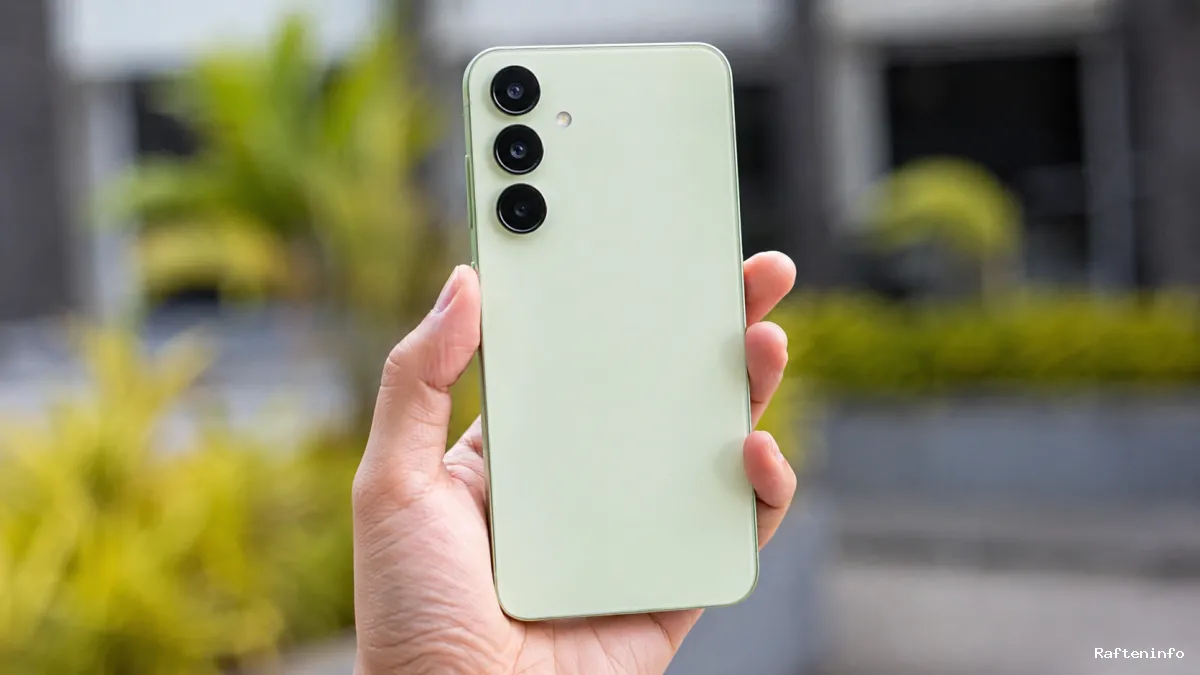
Rafteninfo.com – Jakarta, Camera Assistant Samsung Galaxy menawarkan sejumlah pengaturan tambahan untuk membantu pengguna mendapatkan foto dan video yang lebih konsisten. Fitur ini dapat digunakan untuk mengurangi risiko foto blur, membuat gambar terlihat lebih natural, serta membantu menghemat daya ketika merekam video dalam durasi panjang.
Pengaturan tersebut tersedia melalui Camera Assistant yang merupakan ekstensi kamera dalam aplikasi Good Lock. Fitur ini dapat dimanfaatkan pada sejumlah perangkat Samsung Galaxy, termasuk Galaxy A57 5G dan Galaxy A37 5G.
Camera Assistant memberikan akses ke beberapa pengaturan yang tidak tersedia secara langsung pada aplikasi kamera bawaan. Karena itu, pengguna bisa menyesuaikan cara kamera bekerja berdasarkan kondisi pemotretan.
Camera Assistant Samsung Galaxy Bantu Kurangi Foto Blur
Memotret objek yang bergerak sering kali menjadi tantangan bagi kamera ponsel. Anak yang sedang bermain, kendaraan yang melintas, atau seseorang yang bergerak cepat dapat menghasilkan gambar kurang tajam.
Salah satu penyebabnya adalah kamera mengambil gambar sebelum fokus terkunci secara optimal. Untuk mengatasi kondisi tersebut, Camera Assistant menyediakan fitur Prioritize Focus Over Speed.
Pengaturan ini membuat kamera lebih memprioritaskan penguncian fokus sebelum mengambil gambar. Dengan demikian, objek diharapkan lebih tajam saat foto diambil.
Namun, ada konsekuensinya. Respons kamera saat mengambil gambar dapat terasa sedikit lebih lambat karena sistem terlebih dahulu memastikan fokus pada objek.
Fitur tersebut lebih cocok digunakan ketika ketajaman objek menjadi prioritas utama. Pengguna dapat mencobanya saat memotret aktivitas dengan banyak pergerakan.
Photo Softening untuk Hasil Foto Lebih Natural
Pemrosesan gambar pada kamera ponsel terkadang membuat detail tertentu terlihat terlalu tajam. Kondisi ini dapat terlihat pada tekstur kulit maupun bagian tepi objek dalam foto.
Camera Assistant Samsung Galaxy memiliki fitur Photo Softening yang dapat digunakan untuk mengurangi efek ketajaman tersebut. Hasil gambar dapat terlihat lebih lembut pada tekstur dan tepian objek.
Pengaturan ini dapat menjadi pilihan ketika pengguna merasa hasil pemrosesan kamera terlalu kuat. Selain itu, Photo Softening dapat dicoba untuk foto selfie maupun potret.
Camera Assistant juga menyediakan Distortion Correction. Fitur ini membantu mengoreksi distorsi yang dapat muncul pada bagian tepi gambar, terutama ketika menggunakan perspektif lebar.
Pengaturan tersebut dapat berguna ketika pengguna mengambil foto grup, bangunan, atau pemandangan. Dengan begitu, bentuk objek di bagian tepi gambar dapat terlihat lebih sesuai.
Dim Screen While Recording Bisa Bantu Hemat Daya
Merekam video dalam waktu lama dapat menggunakan daya baterai cukup besar. Kamera dan layar harus bekerja secara bersamaan selama proses perekaman berlangsung.
Untuk kondisi tersebut, pengguna dapat memanfaatkan fitur Dim Screen While Recording. Ketika diaktifkan, layar akan meredup secara otomatis selama perekaman video.
Pengguna tetap dapat merekam video meskipun tingkat kecerahan layar diturunkan. Dengan demikian, layar tidak perlu terus menyala dalam kondisi terang selama proses perekaman.
Fitur ini dapat dimanfaatkan untuk perekaman berdurasi panjang. Contohnya seperti timelapse, pemandangan matahari terbenam, atau perjalanan.
Sementara itu, pengaturan tersebut lebih cocok digunakan ketika pengguna tidak perlu terus-menerus memantau layar. Jika layar harus sering diperiksa, pengguna mungkin perlu menyesuaikan kembali pengaturan sesuai kebutuhan.
Cara Mengaktifkan Camera Assistant di Galaxy
Untuk menggunakan Camera Assistant, pengguna Galaxy A57 5G dan Galaxy A37 5G perlu mengunduh Good Lock melalui Galaxy Store. Setelah itu, Camera Assistant dapat digunakan untuk mengakses pengaturan tambahan kamera.
Beberapa pengaturan yang dapat disesuaikan antara lain Prioritize Focus Over Speed, Photo Softening, Distortion Correction, dan Dim Screen While Recording.
Setiap fitur memiliki fungsi berbeda. Karena itu, pengguna sebaiknya memilih pengaturan berdasarkan jenis konten yang ingin dibuat.
- Prioritize Focus Over Speed cocok ketika ketajaman objek bergerak menjadi prioritas.
- Photo Softening dapat digunakan ketika hasil foto terlihat terlalu tajam.
- Distortion Correction membantu mengoreksi distorsi pada bagian tepi gambar.
- Dim Screen While Recording dapat digunakan saat merekam video dalam durasi panjang.
Pengaturan Kamera Perlu Disesuaikan dengan Kondisi
Kehadiran Camera Assistant membuat pengguna memiliki kontrol lebih luas terhadap cara kamera bekerja. Pengguna tidak harus selalu mengandalkan penyuntingan setelah foto atau video selesai dibuat.
Namun, tidak semua pengaturan harus diaktifkan secara bersamaan. Kebutuhan untuk memotret objek bergerak tentu berbeda dengan kebutuhan mengambil portrait, pemandangan, atau video panjang.
Dengan memahami fungsi setiap fitur, pengguna dapat memilih pengaturan yang paling sesuai. Terlebih lagi, penyesuaian tersebut dapat membantu kamera bekerja lebih sesuai dengan situasi pengambilan gambar.
Dengan demikian, Camera Assistant Samsung Galaxy dapat menjadi pilihan bagi pengguna yang ingin mendapatkan kendali tambahan atas kamera. Pengaturan sederhana seperti fokus, kelembutan gambar, koreksi distorsi, dan kecerahan layar dapat disesuaikan tanpa proses yang rumit.
FAQ Camera Assistant Samsung Galaxy
Apa fungsi Camera Assistant?
Camera Assistant merupakan ekstensi kamera dalam Good Lock yang menyediakan pengaturan tambahan untuk menyesuaikan cara kamera bekerja.
Fitur apa yang dapat mengurangi foto blur?
Prioritize Focus Over Speed dapat digunakan untuk memprioritaskan penguncian fokus sebelum kamera mengambil gambar.
Apa fungsi Photo Softening?
Photo Softening digunakan untuk mengurangi efek ketajaman pada tekstur dan tepian objek sehingga foto dapat terlihat lebih lembut.
Apa kegunaan Dim Screen While Recording?
Fitur tersebut meredupkan layar secara otomatis ketika perekaman berlangsung. Pengaturan ini dapat dimanfaatkan untuk membantu mengurangi penggunaan daya layar saat merekam video dalam durasi panjang.